Benutzerdoku: Mobile Prüf-App
Stand: Juni 2026
Diese Anleitung erläutert alle wesentlichen Funktionen der mobilen Prüf-App für den Prüfprozess vor Ort am Fahrzeug.
Erste Schritte
Anmelden
Starten Sie die App.
Geben Sie Ihre E-Mail-Adresse und Ihr Passwort ein, um sich anzumelden.
Hinweis: Ihre Anmeldedaten werden in der Verwaltungs-App angelegt.
Sollten Sie ein neues Passwort benötigen, ist dies ebenfalls über die Verwaltungs-App zu erstellen.
Nach der Anmeldung werden Sie automatisch zur Projektübersicht weitergeleitet, um das gewünschte Projekt zur Bearbeitung zu öffnen.
Auch wenn die App geschlossen wird, bleiben Sie eingeloggt.
Abmelden
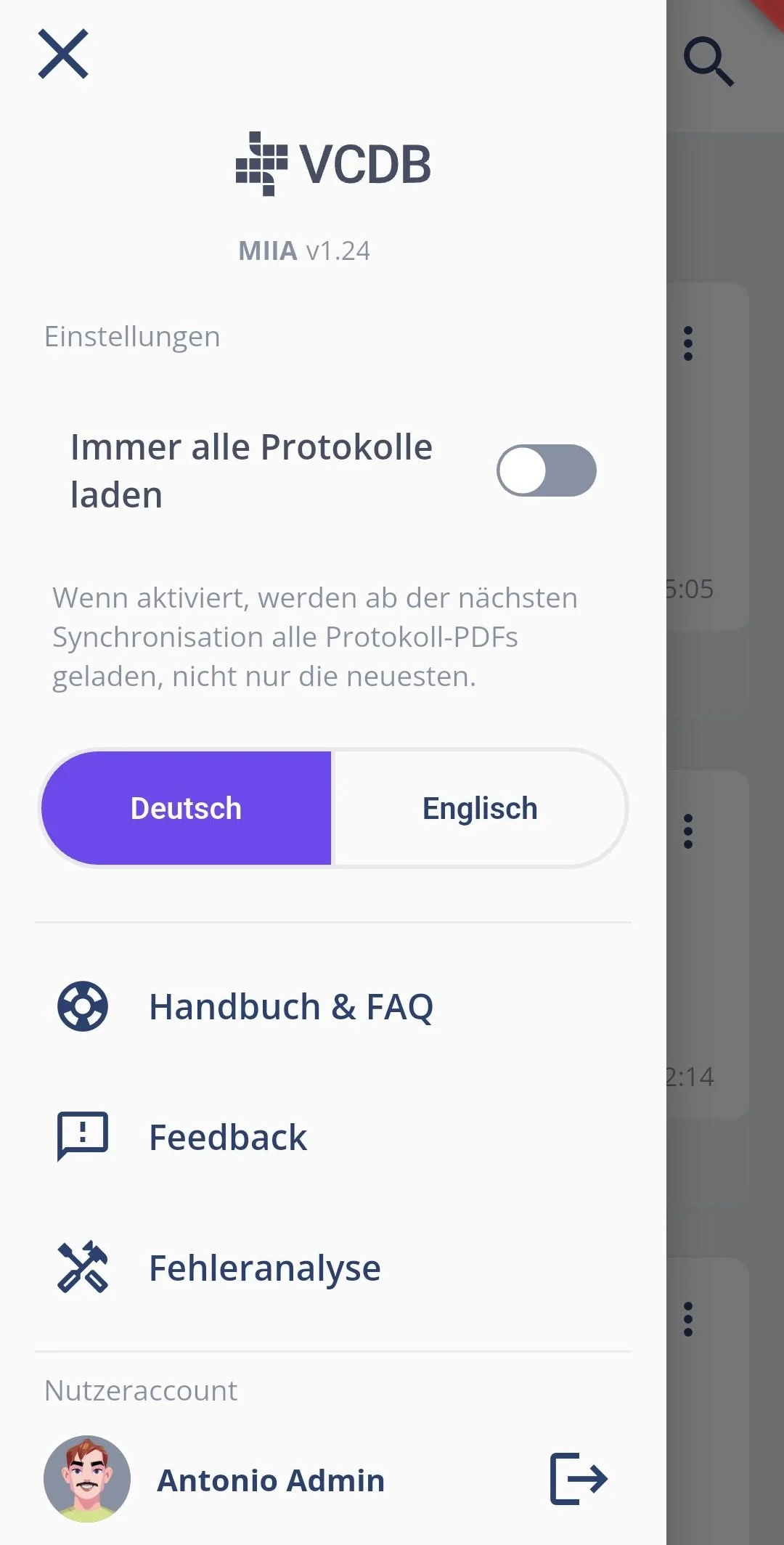
Tippen Sie in der Projektübersicht auf Ihr Benutzerbild, um das Seitenmenü (Sidebar) zu öffnen.
Wählen Sie ganz unten rechts den Button zum Abmelden.
Protokolle laden
Standardmäßig lädt die App nur das neueste Protokoll-PDF jeder zugewiesenen Prüfung herunter, um die Synchronisation zu beschleunigen.
Wünschen Sie auch ältere Protokolle offline, aktivieren Sie „Immer alle Protokolle laden". Ab der nächsten Synchronisation lädt die App alle verfügbaren Protokoll-PDFs herunter.
Hinweis: Protokoll-PDFs können viele Bilder enthalten. Das Laden aller Protokolle erhöht die Datenmenge und Synchronisationsdauer.
Sprache einstellen
Die Benutzeroberfläche der App kann in Deutsch, Englisch und Spanisch dargestellt werden.
Aktivieren Sie die gewünschte Sprache im Seitenmenü.
Handbuch & FAQ öffnen
Brauchen Sie Hilfe zu einer Funktion, tippen Sie im Seitenmenü auf „Handbuch & FAQ". Dort finden Sie die Benutzerhandbücher und Antworten auf häufige Fragen.
Feedback geben
Tippen Sie im Seitenmenü auf „Feedback", um einen Fehler zu melden oder Feedback zu senden.
Fehleranalyse
Treten Probleme auf, sichern Sie über die Funktionen zur „Fehleranalyse" im Seitenmenü Ihre Daten und stellen Diagnose-Informationen bereit (siehe Daten sichern und Troubleshooting)
Projekte
Projektübersicht
Sobald die App geöffnet wird, befinden Sie sich in der Projektübersicht. Hier sehen Sie alle Projekte, denen Sie zugeordnet sind. Die Zuweisung erfolgt durch die Projektverwaltung in der Verwaltungs-App.
Projekte sind in „Favoriten“ und „Alle Projekte“ unterteilt.
Jedes Projekt zeigt das Logo, den Titel und das Datum der letzten Änderung.
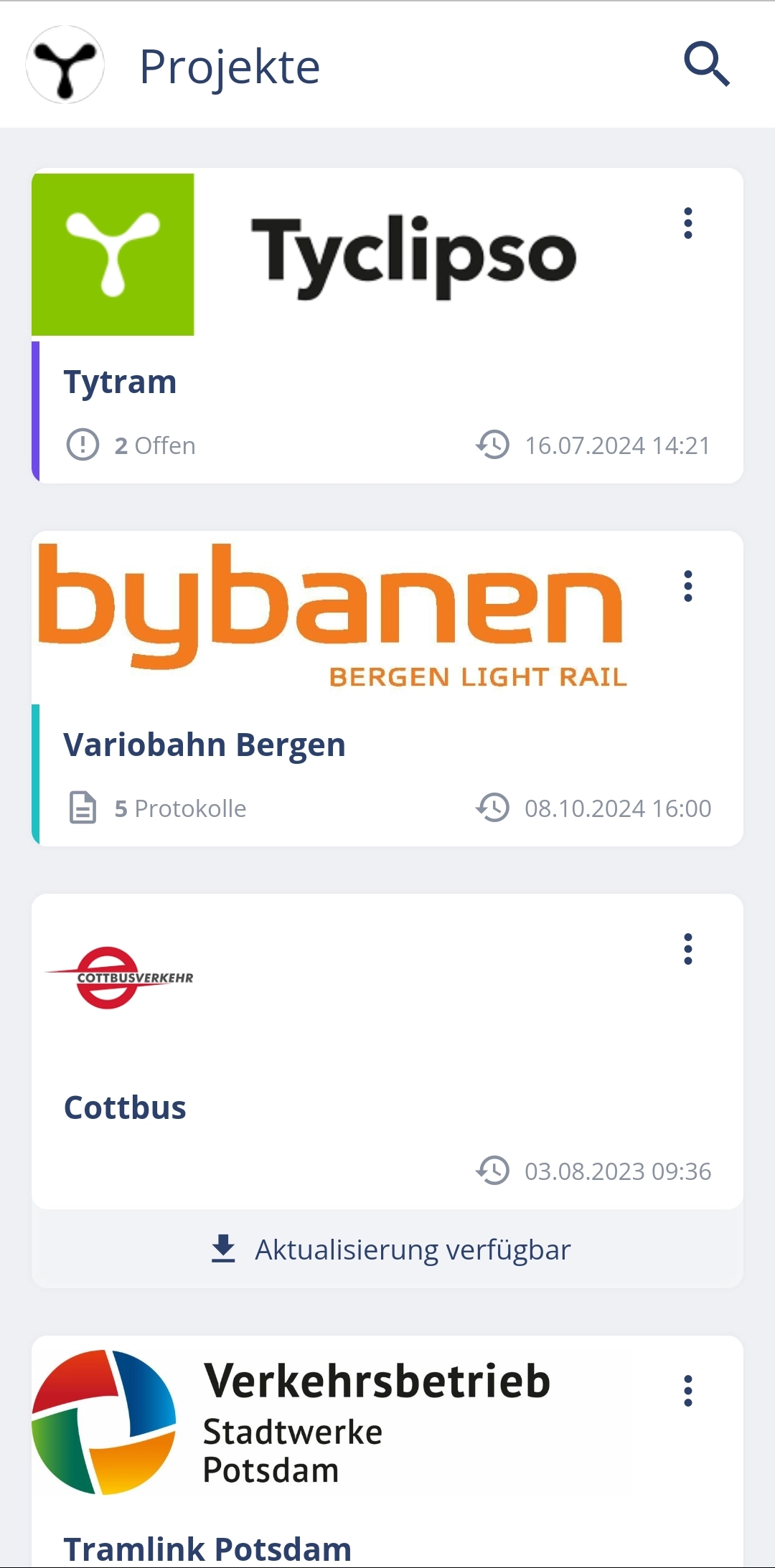
Wenn Sie auf ein Projekt tippen, werden die Daten synchronisiert: Neue Daten, die Sie eingegeben haben, werden hochgeladen und neue Daten von anderen Projektbeteiligten werden heruntergeladen.
Hinweis: Die Synchronisation der Daten kann einige Zeit in Anspruch nehmen.
Falls vorhanden, wird nach der Synchronisation die Anzahl der offenen Punkte bzw. Protokolle angezeigt.
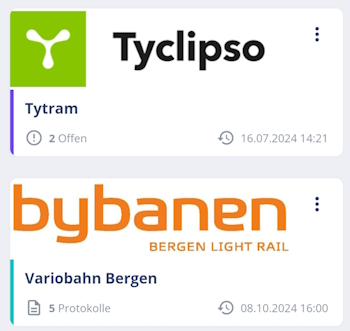
Bedeutung der Farben an den Prüfungen:
Rot: Prüfung enthält ungelöste Fehler
Violett-Blau: Prüfung ist aktiv
Grün: alle Prüfungen sind abgeschlossen
Drei-Punkte-Menü eines Projekts
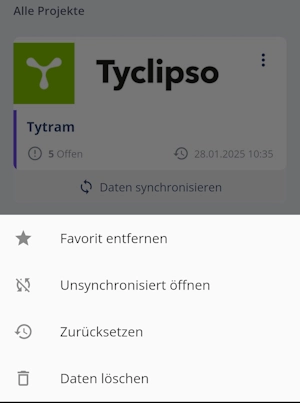
Favoriten hinzufügen: Setzen Sie favorisierte Projekte an die erste Stelle bzw. entfernen Sie diese wieder aus der Favoritenliste.
Projekte unsynchronisiert öffnen: Nutzen Sie diese Funktion, wenn Sie das Projekt ohne Abgleich mit dem Server öffnen möchten, um daran zu arbeiten.
Zurücksetzen: Daten, die vom Server kamen und von Ihnen angepasst wurden, können auf den Ausgangszustand zurückgesetzt werden.
Damit werden Ihre Änderungen rückgängig gemacht.
Daten, die Sie erstellt haben und die noch nie synchronisiert wurden, bleiben davon unberührt und werden bei der nächsten Synchronisation auf den Server geladen.
Daten löschen: Falls es Probleme beim Synchronisieren der Projektdaten gibt, kann es hilfreich sein, die Projektdaten auf dem Gerät zu löschen und das Projekt erneut komplett herunterzuladen.
Projektdetails
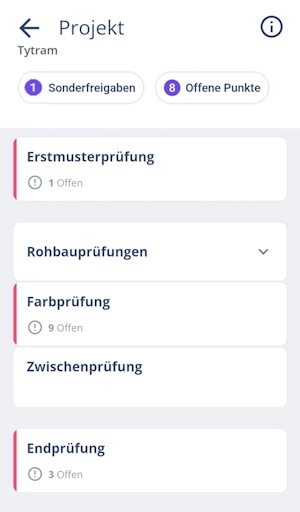
Öffnen Sie ein Projekt, sehen Sie folgende Projektdetails:
Wenn es Sonderfreigaben und offene Punkte gibt, werden diese angezeigt.
Darunter finden Sie alle eingerichteten Prüfungen in der Übersicht.
Über das i-Symbol können Sie den Steckbrief mit Kontaktdaten und Infos zum Projekt öffnen.
Aufbau der Prüfungen
Erstmusterprüfung
Eine Auflistung aller Komponenten, die zu prüfen sind.
Um die dazugehörige Checkliste zu bearbeiten, wählen Sie die entsprechende Komponente aus.
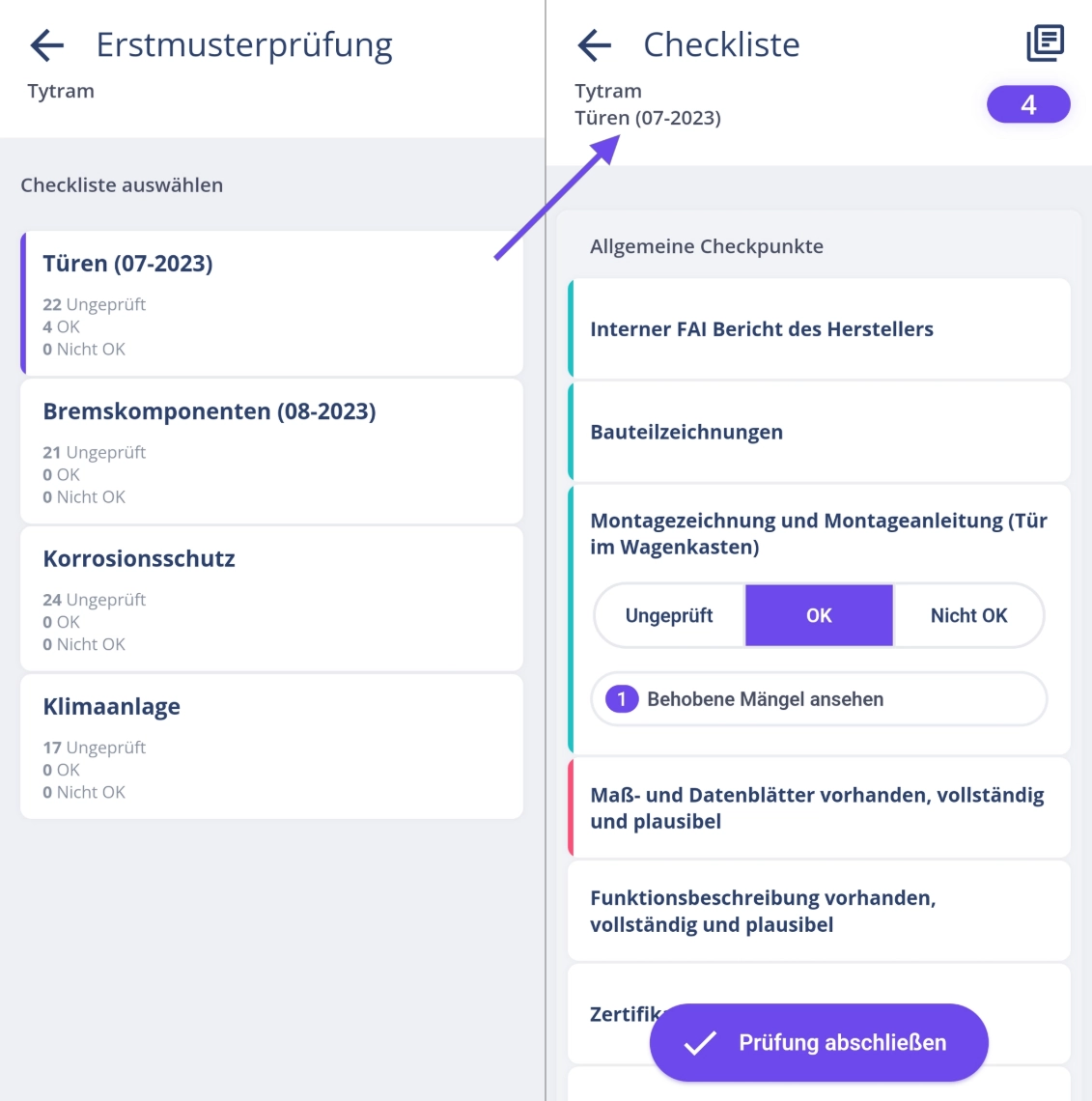
Über das Protokoll-Symbol oben rechts können bisherige Protokolle geöffnet werden.
Welche Nummer der nächste Mangel bei der Erfassung erhalten muss, sehen Sie oben rechts anhand der laufenden Mängelnummer.
Sichtprüfung (Rohbau-, Klebe-, Farbprüfung)
Hinweis: Falls ein Modul vor Ort nicht den Modulen in der App entspricht, können Sie die Modulnummer unter „Zusatzinformationen“ ändern oder ein neues Modul erstellen, indem Sie in der Modulauswahl auf das „+“ tippen.
Wählen Sie den Modultyp aus.
Wählen Sie das Modul aus, um die Modulübersicht zu öffnen.
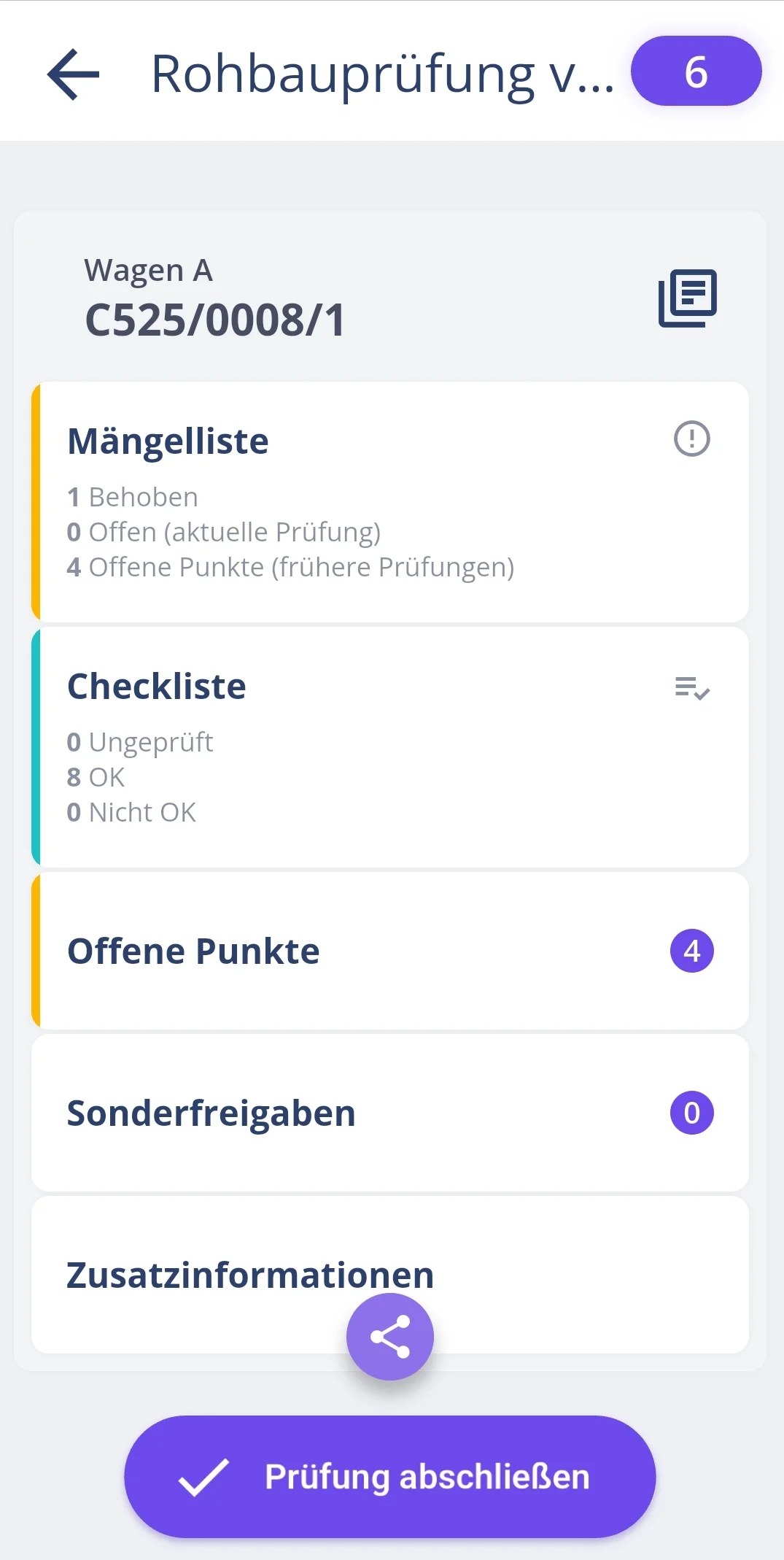
In der Modulübersicht sehen Sie:
Mängelliste mit allen erfassten Mängeln: Behoben, Offen (aktuelle Prüfung), Offene Punkte (frühere Prüfungen) → (siehe Mangel erfassen)
Checkliste → (siehe Checkliste abarbeiten)
Offene Punkte → (siehe Offene Punkte)
Sonderfreigaben zum Modul
Zusatzinformationen: Modulnummer, Untergestellnummer, allgemeine Notizen zum Modul (sichtbar in allen Sichtprüfungen)
Zwischenprüfung
Wenn die benötigten Prüfprotokolle noch nicht zur Verfügung stehen oder Sie eine Reihe von Notizen zu einem Projekt machen möchten, können Sie eine Zwischenkontrolle durchführen.
An die Notizen können Sie jeweils Fotos anhängen, die später beim Erstellen des Zwischenberichts ebenfalls ausgegeben werden.
Endprüfung
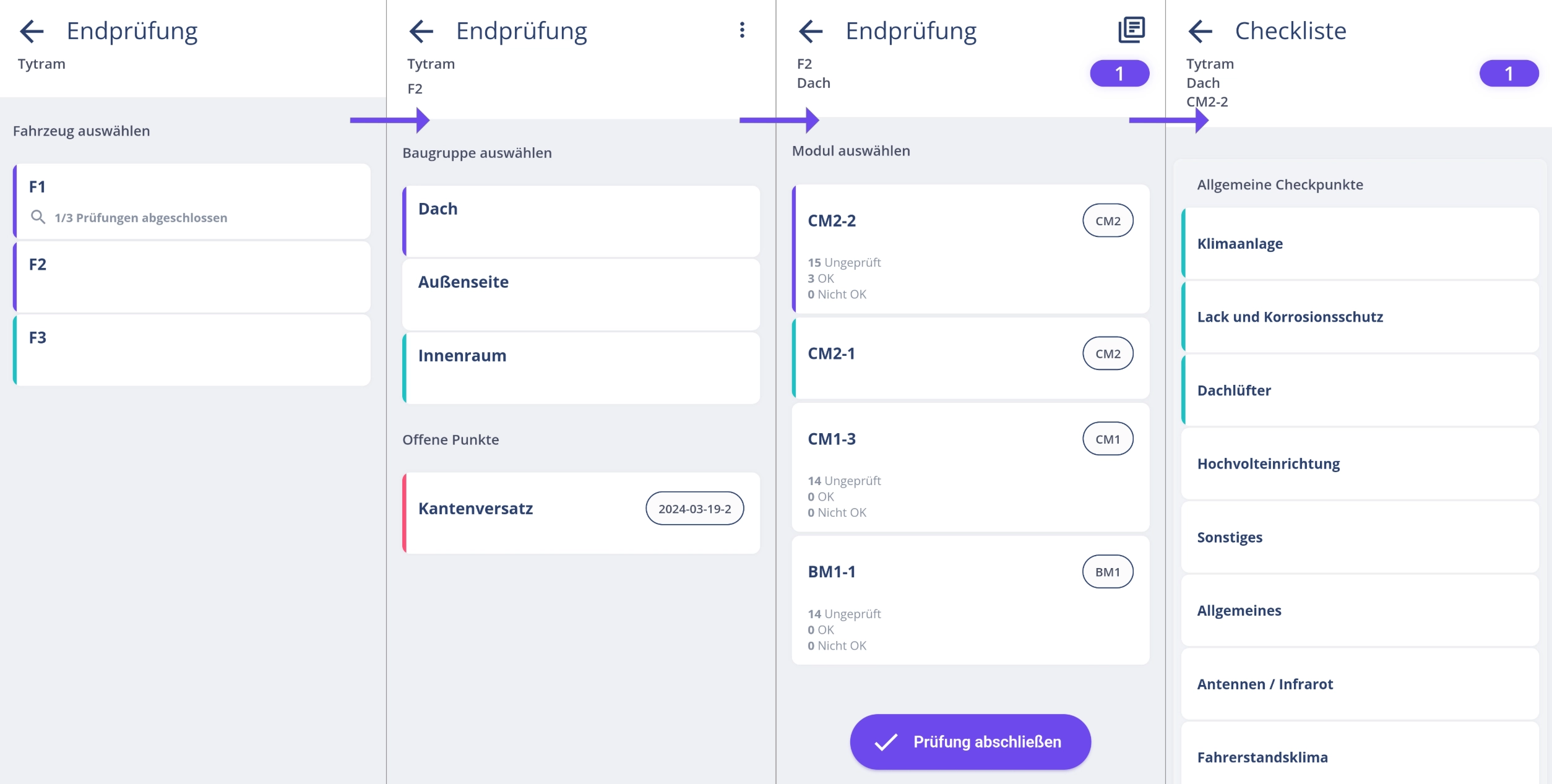
Stellen Sie das Fahrzeug anhand von Modulen zusammen.
Führen Sie anschließend die Prüfung pro Baugruppe durch.
Wählen Sie dazu der Reihe nach das zu prüfende Modul aus.
Arbeiten Sie die Checkliste zum Modul ab.
Wenn Sie alle Module einer Baugruppe geprüft haben, können Sie die Prüfung für die Baugruppe abschließen.
Prüfungen durchführen
Checkliste abarbeiten
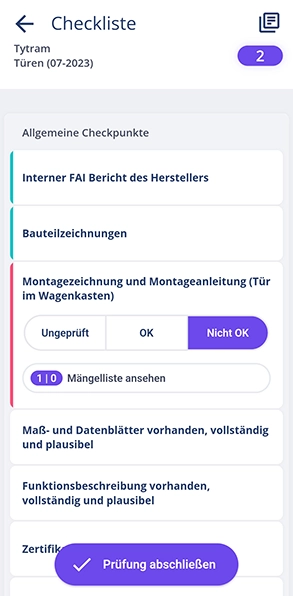
Die einzelnen Checklistenpunkte können durch Swipe (Wischen) bearbeitet werden:
Swipe nach rechts: OK, kein Mangel.
Der Checklistenpunkt erhält eine grüne Markierung.Swipe nach links: Es liegt ein Mangel vor.
Die Maske zur Erfassung eines Mangels öffnet sich (siehe Mangel erfassen).
Der Checklistenpunkt erhält eine rote Markierung.
Tippen Sie auf einen Checklistenpunkt, können Sie den Zustand erneut anpassen und die Mängelliste einsehen.
Mangel erfassen
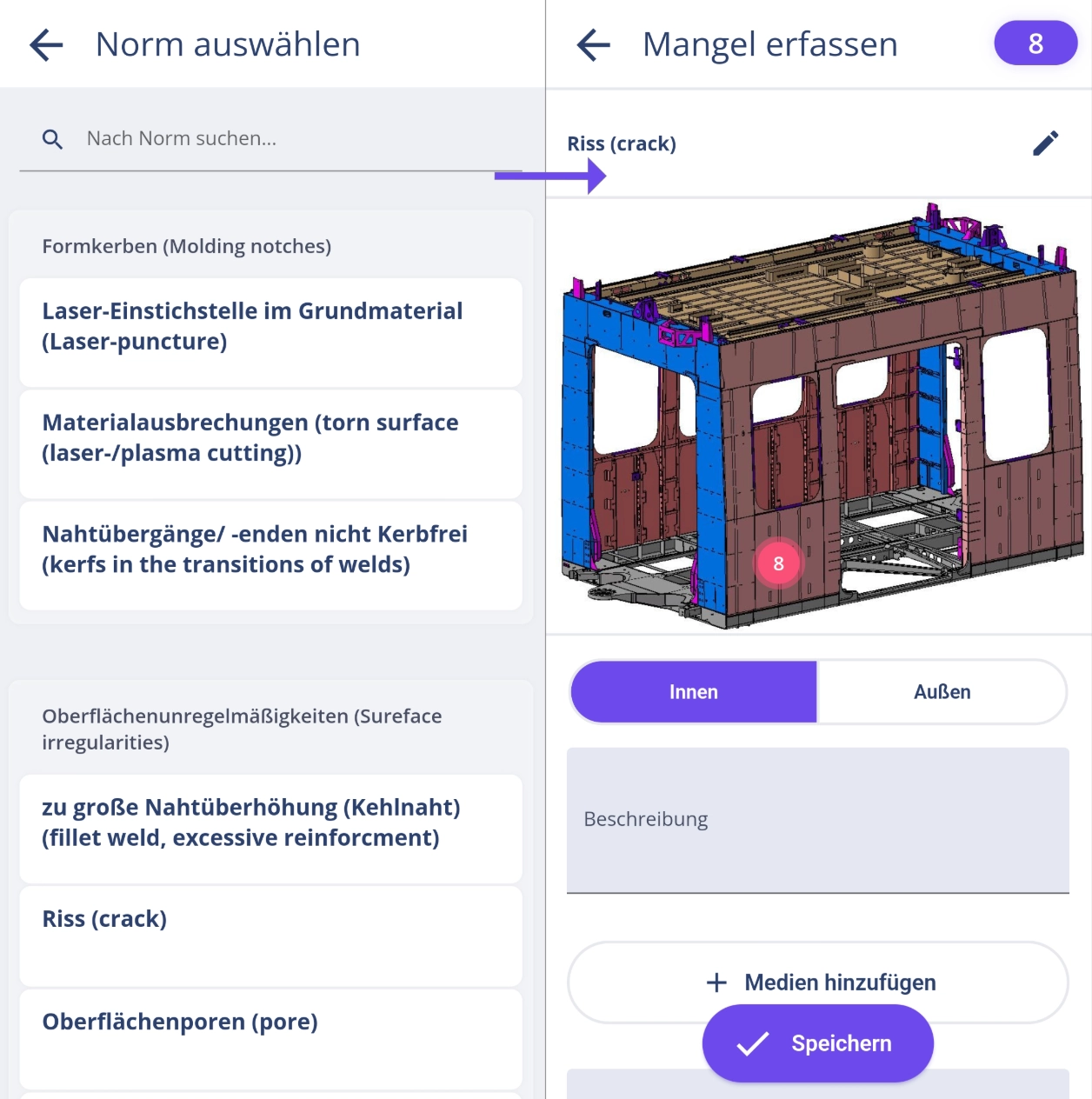
Hinweis: Bei den Sichtprüfungen Rohbau- und Farbprüfung muss zunächst eine Norm ausgewählt werden, um in die Maske zum Anlegen eines Mangels zu gelangen.
Über den „Stift“ können Sie die Norm ändern.
Positionieren Sie die Stelle des Mangels mit einer Markierung auf der Zeichnung.
Durch Drag & Drop kann die Position der Markierung verändert oder gelöscht werden.Geben Sie an, ob der Mangel „Innen“ oder „Außen“ festgestellt wurde.
Beschreiben Sie den Mangel im Beschreibungsfeld.
Fügen Sie ggf. Fotos/Videos hinzu, um den Mangel genauer zu beschreiben.
Um den Mangel zu dokumentieren, tippen Sie auf „Speichern“.
Medium hinzufügen
Fügen Sie zu einem Mangel ein Foto oder Video hinzu, um ihn visuell zu dokumentieren.
Erstellte Medien werden in der Galerie Ihres Smartphones in voller Auflösung abgelegt.
Beim Synchronisieren der MIIA-Projekte wird aus Performance-Gründen nur eine optimierte Version mit reduzierter Auflösung übertragen.
In Checkliste anzeigen
Wenn ein Mangel bei einer Sicht- oder Endprüfung häufiger aufzutreten scheint, kann er der Checkliste für „auffällige Punkte von anderen Prüfungen“ zugeordnet werden.
In Sicht- und Endprüfungen werden solche „auffälligen Punkte“ in allen anderen Modulen des gleichen Modultyps in der Checkliste angezeigt und müssen dort geprüft werden.
Diese Funktion kann beim Erfassen eines Mangels mit dem Schalter „In Checkliste anzeigen“ aktiviert werden.
Mängelliste
In der Zeichnung sind eingetragene Mängelmarkierungen sichtbar.
Noch offene Mängel sind rot markiert.
Möchten Sie auch behobene Mängel in der Zeichnung sehen, aktivieren Sie unter „Behoben“ den Schalter „anzeigen“.
Darunter werden alle Mängel aufgelistet, gruppiert nach „Offen (aktuelle Prüfung)“, „Offene Punkte (frühere Prüfungen)“ und „Behoben“. Behobene Mängel werden erst angezeigt, wenn Sie „anzeigen” aktivieren.
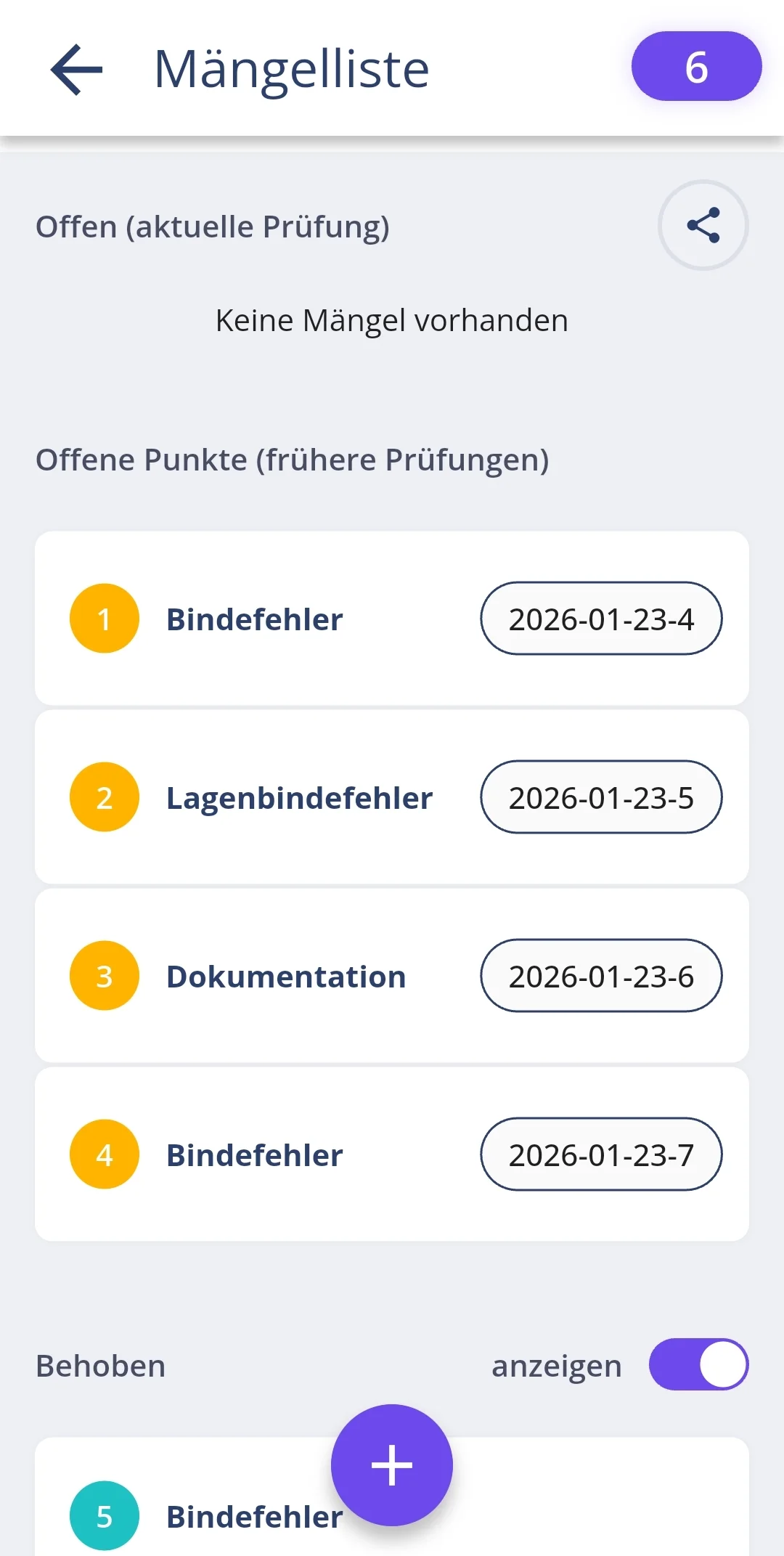
Einzelne Mängel können durch Swipe bearbeitet werden:
Swipe nach rechts öffnet einen bereits behobenen Mangel → Mangel wieder öffnen
Swipe nach links kennzeichnet den Mangel als behoben → Mangel behoben
Hinweis: Ein offener Punkt kann nicht durch Swipe als behoben gekennzeichnet werden.
Offene Punkte müssen zunächst durch Tippen geöffnet werden.
Mängel-Zwischenbericht teilen
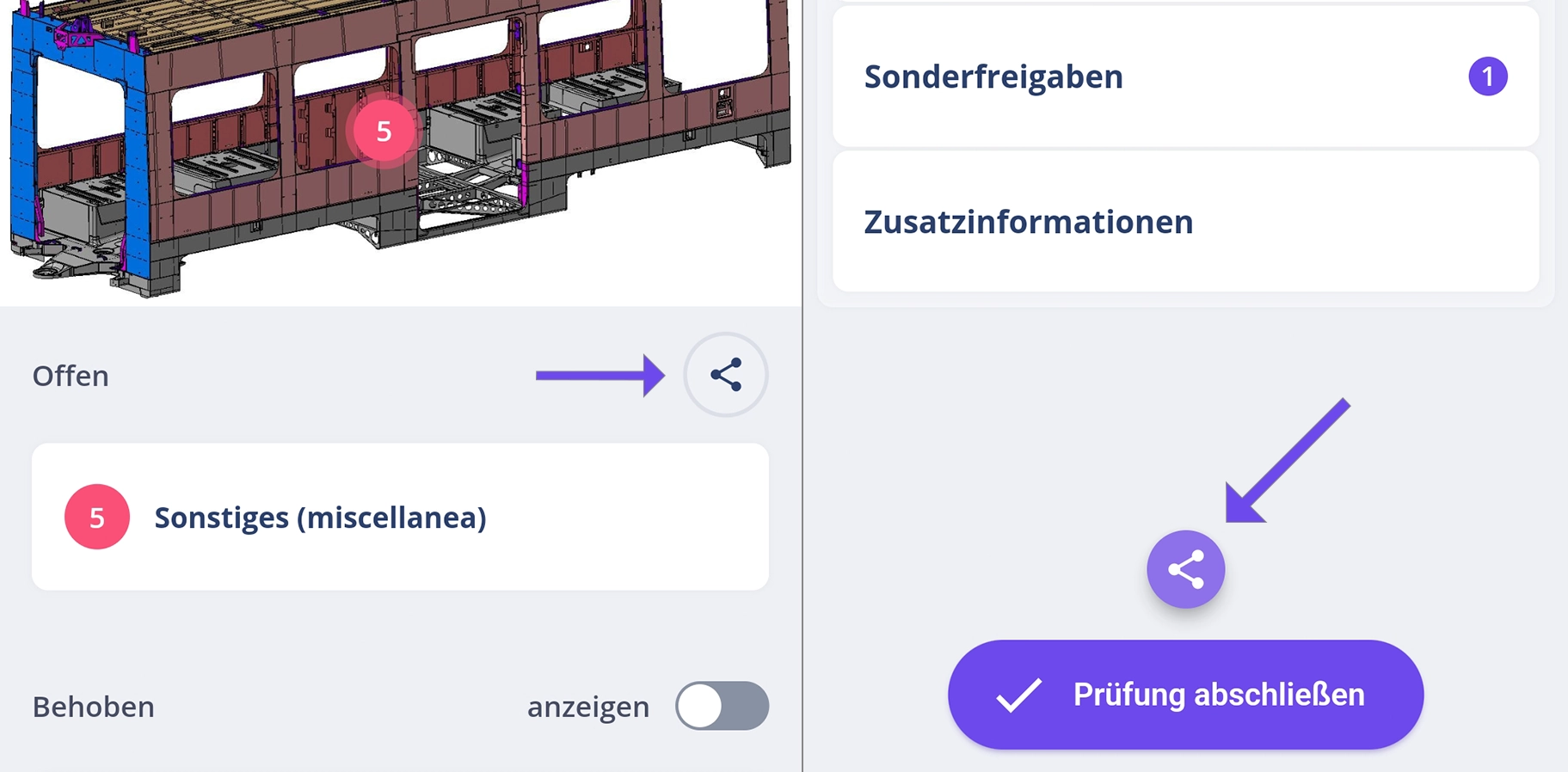
Es ist möglich, einen Zwischenbericht als Vorschau über den aktuellen Stand der Mängel zu senden, ohne dass ein Protokoll oder offene Punkte erstellt werden.
Sie finden diese Funktion in:
der Mängelliste unter offene Mängel „Offen (aktuelle Prüfung)“ und in
Sichtprüfungen in der Modulübersicht über dem Button „Prüfung abschließen“.
Prüfung abschließen
Haben Sie alle Checklistenpunkte abgearbeitet und die Durchsicht durchgeführt, tippen Sie auf „Prüfung abschließen“.
Fügen Sie „Teilnehmer hinzu“, die bei der Durchsicht dabei waren, um deren Kontaktdaten zu hinterlegen.
Erstellen Sie das Protokoll.
Die Details des erstellten Protokolls werden anschließend angezeigt.Sie können das „Protokoll teilen“ und herunterladen (oben rechts).
Hinweis: Bei Erstmusterprüfungen können Zusatzinfos hinterlegt werden, bei Endprüfungen können die Fehlerkategorien der Mängel angezeigt werden.
In der Protokollliste können Sie alle bereits erstellten Protokolle einsehen.
Offene Punkte
Wenn eine Prüfung abgeschlossen wird, obwohl noch Mängel bestehen, werden diese Mängel zu sogenannten offenen Punkten.
Diese werden im Protokoll als offen vermerkt und erhalten eine OID (offener Punkt Nr.).
In der Verwaltungs-App werden diese unter „Offene Punkte“ aufgelistet, um sie direkt in der Verwaltungs-App zu lösen oder die Behebung vor Ort zu planen.
Sie finden offene Punkte:
in der Endprüfung unter der Baugruppenauswahl,
als Verlinkung im Kopf der Projektdetailansicht,
in der Modulübersicht von Sichtprüfungen über die Karte „Offene Punkte",
in den Checklisten (zum Modul) von Sichtprüfungen.
Protokoll erstellen
Erstellen Sie ein Protokoll, um das Ergebnis der Prüfung als PDF festzuhalten.
Prüfergebnis
Hat die Projektleitung für ein Projekt die Funktion „Prüfergebnis" aktiviert (möglich für Erstmuster-, Rohbau-, Klebe- und Farbprüfungen), müssen Sie vor dem Erstellen des Protokolls eine Bewertung auswählen:
Prüfgegenstand akzeptiert (grün) – die Prüfung wurde ohne Beanstandung bestanden.
Prüfgegenstand unter Vorbehalt akzeptiert (gelb) – die Prüfung wurde mit Einschränkungen bestanden.
Prüfgegenstand nicht akzeptiert (rot) – die Prüfung wurde nicht bestanden.
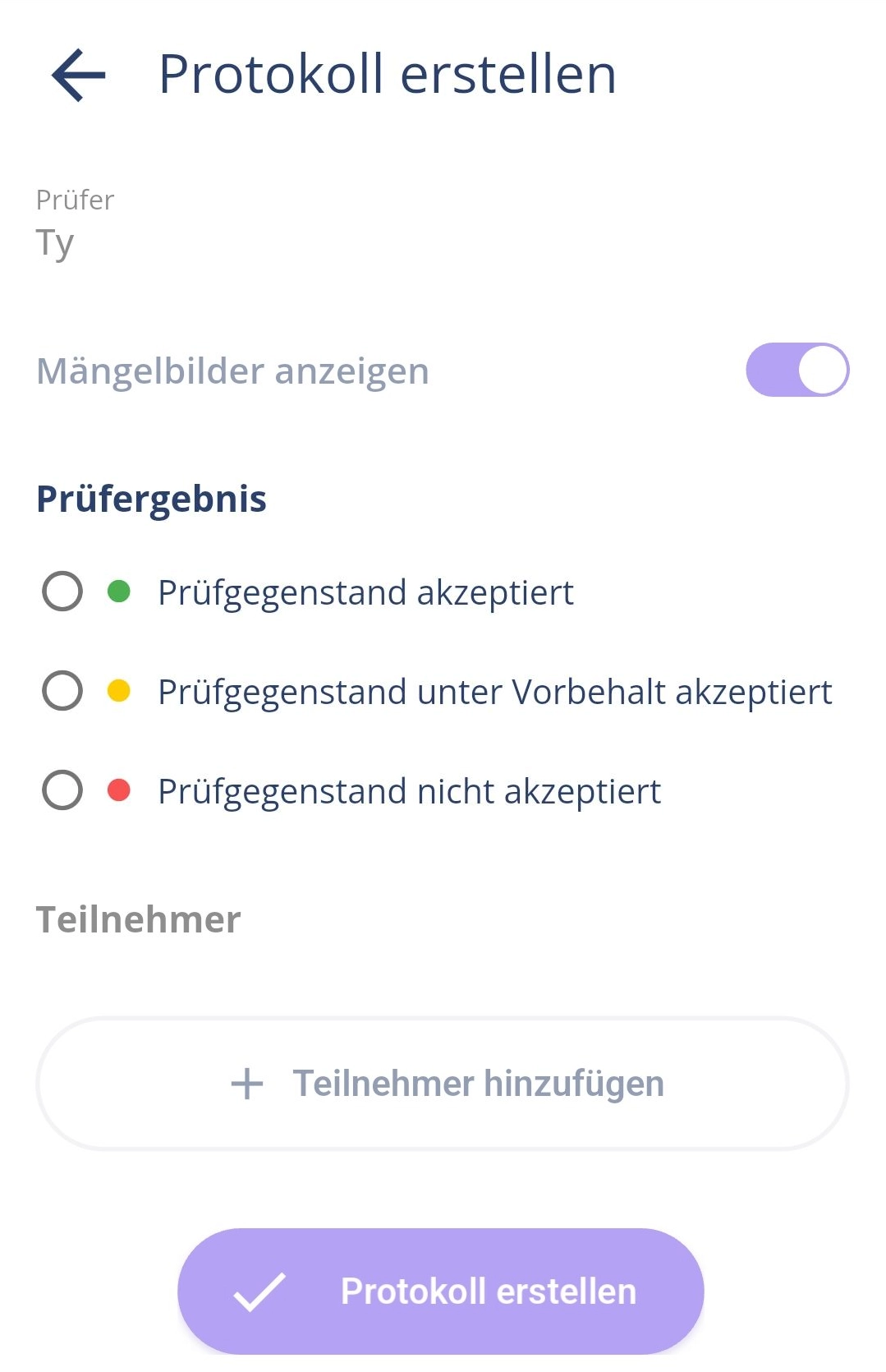
Das Ergebnis erscheint im PDF-Header auf Seite 1 als farbiger Balken.
Daten sichern und Troubleshooting
Treten bei der Nutzung der App Fehler auf, haben Sie folgende Möglichkeiten, uns Daten zur Fehlerbehebung zur Verfügung zu stellen und Ihre Daten zu sichern.
Hinweis: Um Fehler besser nachvollziehen und beheben zu können, benötigen wir möglichst viel Kontext, wann der Fehler aufgetreten ist.
Datensicherung
Wenn beispielsweise ein Fehler bei der Synchronisation auftritt, können Sie auf die Funktionen zur „Fehleranalyse“ zugreifen, um Daten zu sichern oder Log-Dateien an Tyclipso zu senden.
Folgende Funktionen sind verfügbar:
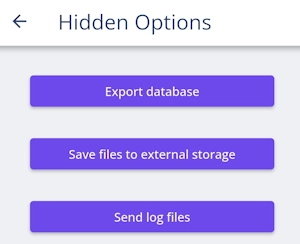
Export Database: Es wird eine Datenbankdatei (.sqlite) erstellt, die Sie in einem weiteren Schritt in die Cloud hochladen oder per E-Mail senden können, damit Tyclipso darauf zugreifen kann.
Save file to external storage: Alle Dateien wie Fotos, Videos und Protokolle, die in der App erstellt wurden, können zur Datensicherung/Backup als Zip-Datei heruntergeladen und in die Cloud hochgeladen werden.
Send log files: Das Standard-E-Mail-Programm wird geöffnet. Eine automatisch erstellte E-Mail mit der Log-Datei kann nun an Tyclipso gesendet werden.
Projektdaten löschen
Nutzen Sie die Funktion „Daten löschen“ im Drei-Punkte-Menü eines Projekts. Dadurch werden alle Daten gelöscht, die ggf. zu Problemen bei der Synchronisation führen können.
Was tun, wenn die App nicht richtig funktioniert?
Starten Sie die App zunächst über die bekannten Funktionen Ihres Smartphones neu, wenn sie nicht mehr auf Eingaben reagiert.
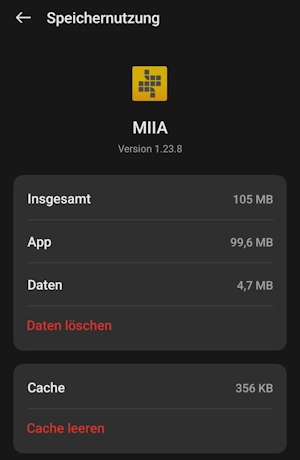
Nutzen Sie in den App-Infos > Speichernutzung die Funktion „Cache leeren“, um temporäre Dateien zu löschen.
Bei Bedarf löschen Sie die kompletten App-Daten, indem Sie in den App-Infos > Speichernutzung > auf „Daten löschen“ klicken.
Hinweis: Nutzen Sie vorher die Funktionen zur Datensicherung.
Was tun, wenn Daten nicht korrekt synchronisiert werden?
Beim Versuch, die Daten zu synchronisieren, kommt die Fehlermeldung: Fehlende Berechtigung.
→ Informieren Sie die Projektleitung, um die nötigen Rechte zu erhalten.Möglicherweise lassen sich Synchronisationsprobleme beheben, indem Sie sich aus der App aus- und wieder einloggen.
→ Sollten weiterhin Probleme auftreten, speichern Sie zunächst Ihre Daten und löschen Sie anschließend die Projektdaten.
Hinweis: Nutzen Sie vorher die Funktionen zur Datensicherung.