Benutzerdoku: Verwaltungs-App
Stand: Mai 2026
Mithilfe dieser Anleitung lernen Sie die Verwaltungs-App für Fahrzeugprüfungen kennen und erhalten einen Überblick über die wichtigsten Funktionen: vom Anlegen und Zuweisen von Projekten und Prüflisten bis hin zum Erstellen von Protokollen und vielem mehr.
Erste Schritte
Anmelden
Sie haben unter https://miia.vcdb.de Zugriff auf die Verwaltungs-App.
Geben Sie Ihre E-Mail-Adresse und Ihr Passwort ein, um sich anzumelden.
Hinweis: Ihre Anmeldedaten werden in der Verwaltungs-App durch die Projektleitung angelegt.
Nach dem Login gelangen Sie direkt zur Projektübersicht im Bereich „Projekte“.
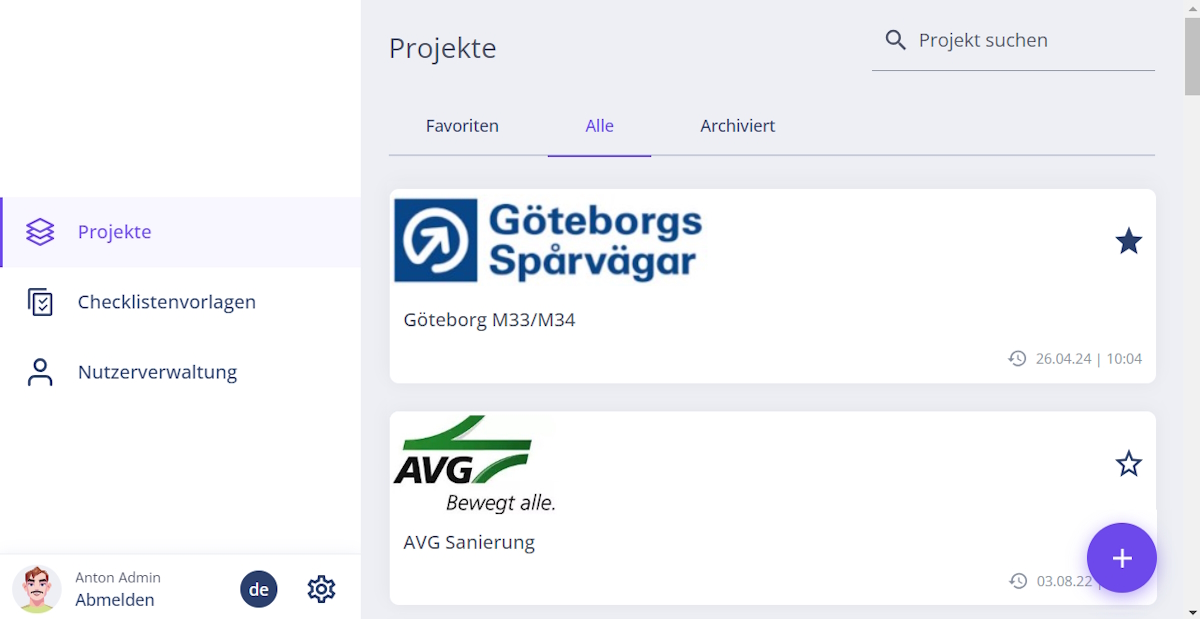
Die Verwaltungs-App nach dem Einloggen. Der Bereich „Projekte“ für die Projektübersicht öffnet sich automatisch.
Nutzerdaten bearbeiten bzw. neues Passwort setzen
Klicken Sie in der Sidebar unten auf das Zahnrad, wenn Sie Ihre MIIA-App-Nutzerdaten anpassen oder aus Sicherheitsgründen das aktuelle Passwort ändern möchten.
Der Dialog „Nutzer bearbeiten“ wird geöffnet.Passen Sie die notwendigen Daten an bzw. klicken Sie auf den Button „Passwort ändern“ und geben Sie ein neues Passwort an.
„Speichern“ veröffentlicht die neuen Infos bzw. setzt das neue Passwort.
Sprache in der Benutzeroberfläche anpassen
Die Benutzeroberfläche kann in „Deutsch“, „Englisch“ und „Spanisch“ dargestellt werden.
Sie können die Sprache der Benutzeroberfläche unten in der Sidebar einstellen: de/en/es.

Abmelden
Klicken Sie in der Sidebar unten links auf „Abmelden“, um sich auszuloggen.
Projektverwaltung unter „Projekte“
Direkt nach dem Login wird der Bereich „Projekte“ geöffnet und die Projektübersicht angezeigt (siehe 1. Bild oben).
Hier werden die Projekte angelegt, die anschließend mit allen wichtigen Informationen versehen werden können (siehe Projekte bearbeiten im Detail).
Die zugeordneten Mitarbeiter können diese dann einsehen und Prüflisten abarbeiten.
Projekte anlegen
Klicken Sie in der Projektübersicht unten rechts den +-Button.
Der Dialog „Neues Projekt“ wird geöffnet.Geben Sie den Projektnamen ein und hinterlegen Sie ggf. ein Projektlogo.
Aktivieren Sie außerdem alle erforderlichen Prüfungen für dieses Projekt.Durch Klicken auf den Button „Anlegen“ wird das Projekt angelegt.
Das Projekt wird geöffnet; der Bereich Projektdaten wird angezeigt, um weitere Informationen wie Kurzbeschreibung, Hinweise, Ansprechpartner und Sonderfreigaben zu ergänzen.
Links wird die Projekt-Sidebar sichtbar, über die alle weiteren Bereiche aufgerufen werden können, um ein Projekt zu bearbeiten: Projektdaten, Fahrzeugkonfiguration, Prüfungen, Protokolle, Offene Punkte, Mitglieder.
Projekt favorisieren
In der Projektübersicht werden alle Projekte in Kacheln dargestellt.
In jeder Projektkachel sehen Sie oben rechts einen Stern.
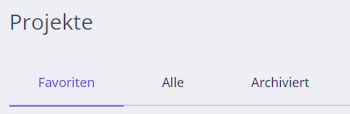
Wenn Sie auf den Stern klicken, wird das Projekt als Favorit markiert und in der Projektübersicht im Tab „Favoriten“ aufgelistet.
Projekt abschließen und archivieren
Wenn Sie ein Projekt öffnen, sehen Sie oben rechts den Button „Projekt abschließen“.
Darüber kann das Projekt abgeschlossen werden. Das bedeutet:
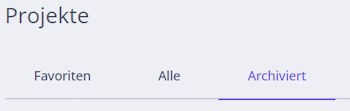
es wird in der Projektübersicht in den Tab „Archiviert“ verschoben,
kann nicht mehr bearbeitet werden und
es können keine Prüfungen mehr durchgeführt werden.
Projekt wieder öffnen oder löschen
Wenn Sie ein archiviertes Projekt öffnen, sehen Sie oben rechts den Button „Projekt löschen“ und den Button „Projekt wieder öffnen“.
Durch Klick auf „Projekt wieder öffnen“ wird das Projekt aus dem Archiv entfernt. Das bedeutet:
es wird wieder in der Projektübersicht im Tab „Alle“ aufgelistet,
kann wieder bearbeitet und
Prüfungen können wieder durchgeführt werden.
Durch Klick auf „Projekt löschen“ werden das Projekt und seine Daten endgültig gelöscht.
Achtung! Diese Aktion kann nicht mehr rückgängig gemacht werden!
Checklistenvorlagen
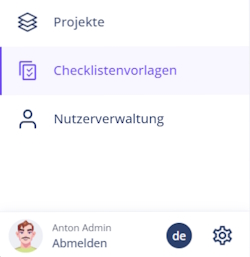
Erstellen Sie Vorlagen für Checklisten und importieren Sie diese Vorlagen in den entsprechenden Prüfungen.
Checklistenvorlagen können nur in den Prüfungstypen genutzt werden, für die sie erstellt wurden.
Tipp: Bereits erstellte Checklisten in einem Projekt können für die Checklistenvorlagen exportiert werden, um sie für andere Projekte wiederverwenden zu können.
Unter dem jeweiligen Prüfungstyp werden diese Checklisten dann aufgelistet.
Checklisten verwalten
Klicken Sie auf den „+ Komponente hinzufügen“, um benötigte Checklisten anzulegen.
Anschließend können Sie durch Klick auf den +-Button unterhalb der Checkliste alle benötigten Checklistenpunkte hinzufügen.
Für jeden Checklistenpunkt innerhalb von Sichtprüfungen können Sie die gewünschte Norm-ID angeben.
Beim Dokumentieren eines Mangels wird diese Norm automatisch übernommen.Bei Bedarf können über „+ Datei hochladen“ auch Dateien hinterlegt werden, die am Checklistenpunkt in der Prüfungs-App angezeigt werden.
Fahren Sie mit dem Mauszeiger über ein angelegtes Element, erscheint:
der Stift-Button zur Bearbeitung und
der Papierkorb zum Löschen des jeweiligen Elements.
Die Sortierung der Checklistenpunkte ist schnell und einfach per Drag & Drop möglich.
In der Prüfungs-App werden die Checklisten mit deren Checklistenpunkten in der festgelegten Reihenfolge aufgelistet.
Um nach einer bestimmten Checkliste zu suchen, nutzen Sie rechts oben in der Übersicht der Checklistenvorlagen das Suchfeld.
Hinweis: Im geöffneten Projekt im Bereich „Prüfungen“ können die Checklisten mit denselben Funktionen verwaltet werden.
Nutzerverwaltung für Admins
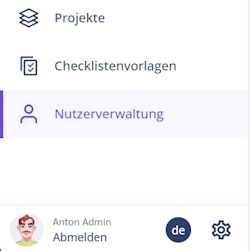
Es gibt drei Nutzerrollen
Kunde: Kann, wenn vom Administrator festgelegt, auf bestimmte Projekte zugreifen und, wenn vom Administrator freigegeben, diese auch verwalten.
Prüfer: Kann Projekte, denen er zugeordnet ist, und Checklistenvorlagen verwalten.
Admin: Kann Nutzer anlegen, bearbeiten, deaktivieren/löschen sowie Nutzern Projekte zuweisen.
Nutzer anlegen und Nutzerdaten bearbeiten
Klicken Sie in der Nutzerverwaltung rechts unten den +-Button.
Der Dialog „Neuer Nutzer“ wird geöffnet.Neben den Pflichtfeldern E-Mail-Adresse, Vorname, Nachname und Rolle kann optional auch ein Benutzerbild hinterlegt werden.
Durch Klicken auf „Anlegen“ erhält der neue Nutzer eine Einladung.
→ Die Einladung muss vom neuen Nutzer bestätigt werden.
Anschließend kann er seine Daten verwalten und z.B. ein Benutzerbild hinterlegen.
Künftig wird dieser Nutzer in der Übersicht der Nutzerverwaltung angezeigt und kann Projekten zugewiesen werden.
Möchten Sie die Nutzerdaten eines Mitarbeiters bearbeiten, können Sie in der Nutzerverwaltung nach dem jeweiligen Benutzer suchen (Nutzersuche) und durch Klick die Nutzerdaten öffnen.
Sie können:
die Benutzerdaten bearbeiten,
das Passwort ändern,
dem Benutzer Projekte zuweisen, auf die er Zugriff haben soll, und
den Benutzer deaktivieren.
Hinweis: Änderungen in den Nutzerdaten werden automatisch gespeichert.
Projekte bearbeiten im Detail
Durch Anklicken eines Projekts in der Projektübersicht wird dieses im Bereich „Projektdaten“ geöffnet.
In der Sidebar werden nun alle weiteren Bereiche zur Projektbearbeitung angezeigt, in denen Projektdetails hinterlegt werden können.
Projektdaten
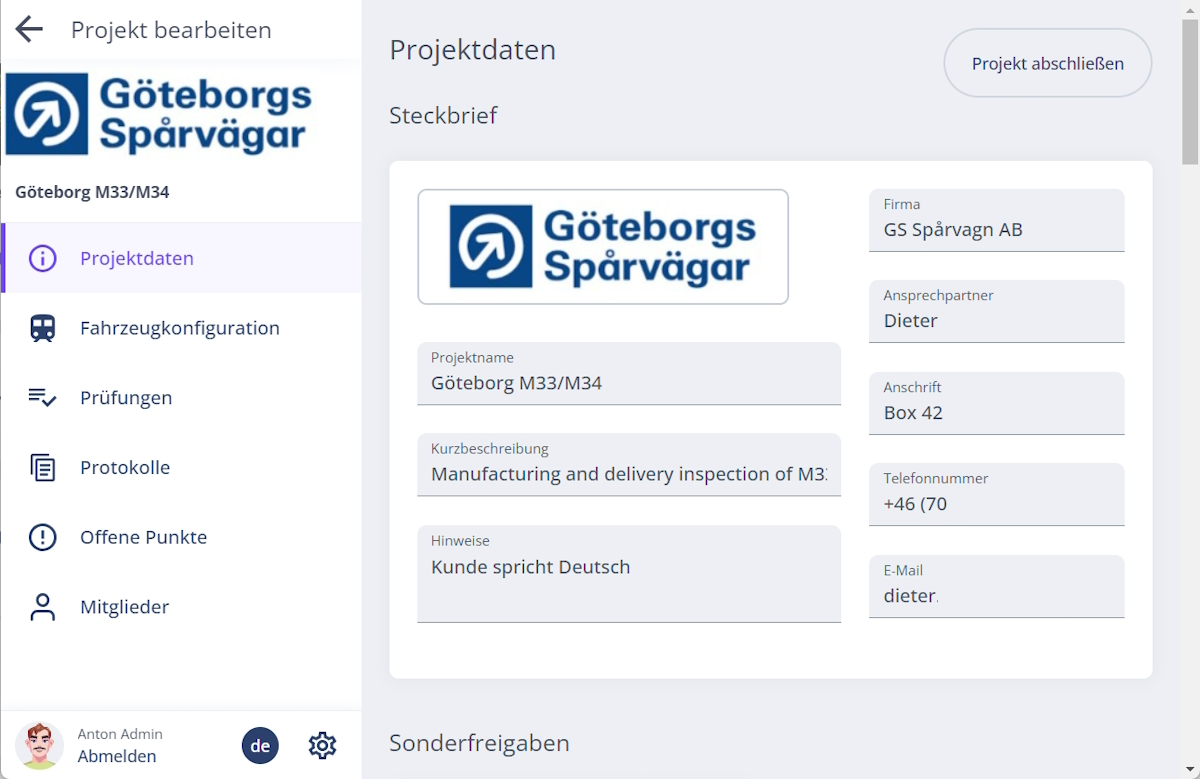
In den Projektdaten finden Sie Projektinformationen wie Kurzbeschreibung, Hinweise, Ansprechpartner und Sie können Sonderfreigaben verwalten. Diese Hinweise können für den Prüfer in der Prüfungs-App vor Ort relevant sein.
Hinweis: Änderungen in den allgemeinen Projektdaten werden automatisch gespeichert.
Sonderfreigaben
So können Sie eine Sonderfreigabe anlegen:
Klicken Sie in den Projektdaten unter Sonderfreigaben auf den Button +, um eine Sonderfreigabe anzulegen.
Der Dialog „Neue Sonderfreigabe“ öffnet sich.Neben dem Namen können optional Module ausgewählt werden, für die die Sonderfreigabe gelten soll.
Falls vorhanden, kann auch das PDF mit der Kopie der Sonderfreigabe hochgeladen werden.
Wurde die Sonderfreigabe offiziell erteilt, kann dies mit dem Button „Sonderfreigabe erteilt“ mitgeteilt werden.
Durch Klicken auf „Speichern“ wird die Sonderfreigabe erstellt und in der mobilen Prüfungs-App allgemein am Projekt und, falls ausgewählt, direkt am Modul angezeigt.
Möchten Sie eine Sonderfreigabe löschen, öffnen Sie diese und klicken Sie auf „Löschen“.
Fahrzeugkonfiguration
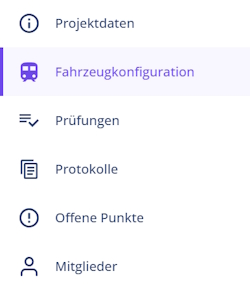
Verwalten Sie hier alle Fahrzeuge sowie Modultypen und Module, die in den Endprüfungen berücksichtigt werden sollen.
In der Prüfungs-App werden vom Prüfer vor Ort dem Fahrzeug die Module zugewiesen.
Durch Klicken auf den +-Button können Sie ein Fahrzeug/Modul/Modultyp anlegen.
Vergeben Sie immer eindeutige Namen und drücken Sie zum Speichern Enter.
Fahren Sie mit dem Mauszeiger über ein angelegtes Fahrzeug/Modul/Modultyp, erscheint:
der Stift-Button zur Bearbeitung und
der Papierkorb zum Löschen.
Prüfungen

In den Prüfungseinstellungen aktivieren Sie alle notwendigen Prüfungstypen für dieses Projekt.
Links in der Sidebar werden diese dann eingeblendet. Entsprechend des Prüfungstypen können Sie anschließend notwendige Elemente hinzufügen und diese bearbeiten.
Sie können pro Projekt für Erstmuster-, Rohbau-, Klebe- und Farbprüfungen den Schalter Prüfergebnis aktivieren. Ist die Funktion für ein Projekt aktiviert, erscheint beim Erstellen des Protokolls eine Pflichtauswahl mit drei Optionen:
Prüfgegenstand akzeptiert (grün)
Prüfgegenstand unter Vorbehalt akzeptiert (gelb)
Prüfgegenstand nicht akzeptiert (rot)
Das Protokoll kann erst erstellt werden, nachdem eine Auswahl getroffen wurde. Die gewählte Bewertung wird im Protokoll-PDF im Header der ersten Seite als farbiger Balken ausgegeben.
Mehrere Prüfungen verwalten
Für die Prüfungstypen Rohbau-, Klebe- und Farbprüfungen ist es möglich, mehrere Sichtprüfungen anzulegen und verschiedene Sprachen für den Normenkatalog festzulegen.
Wählen Sie den Prüfungstypen in der Sidebar aus.
Klicken Sie oben rechts auf „Prüfungen verwalten“.
Über Prüfung hinzufügen legen Sie nacheinander alle Prüfungen an und legen gleichzeitig deren Sprache für den Normenkatalog fest.
Durch Klick auf „Speichern“ werden die neuen Prüfungen in der gewünschten Sprache in den Tabs aufgelistet.
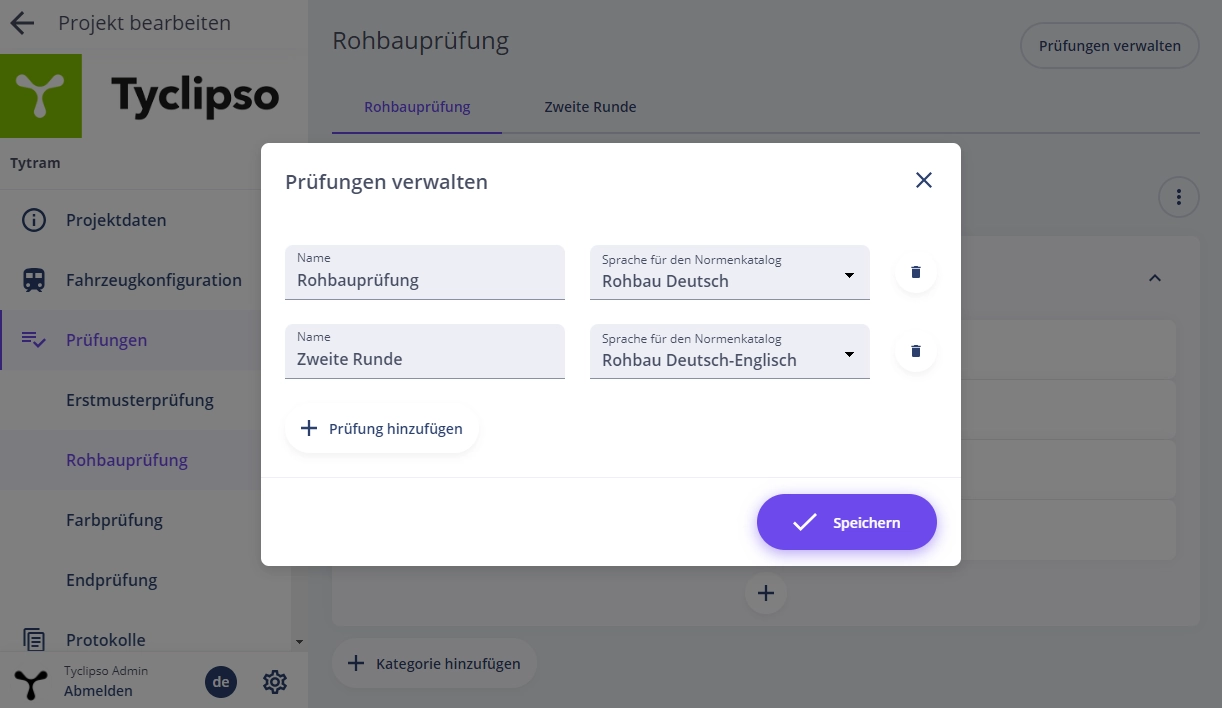
Mehrere Prüfungen in einem Arbeitsgang anlegen
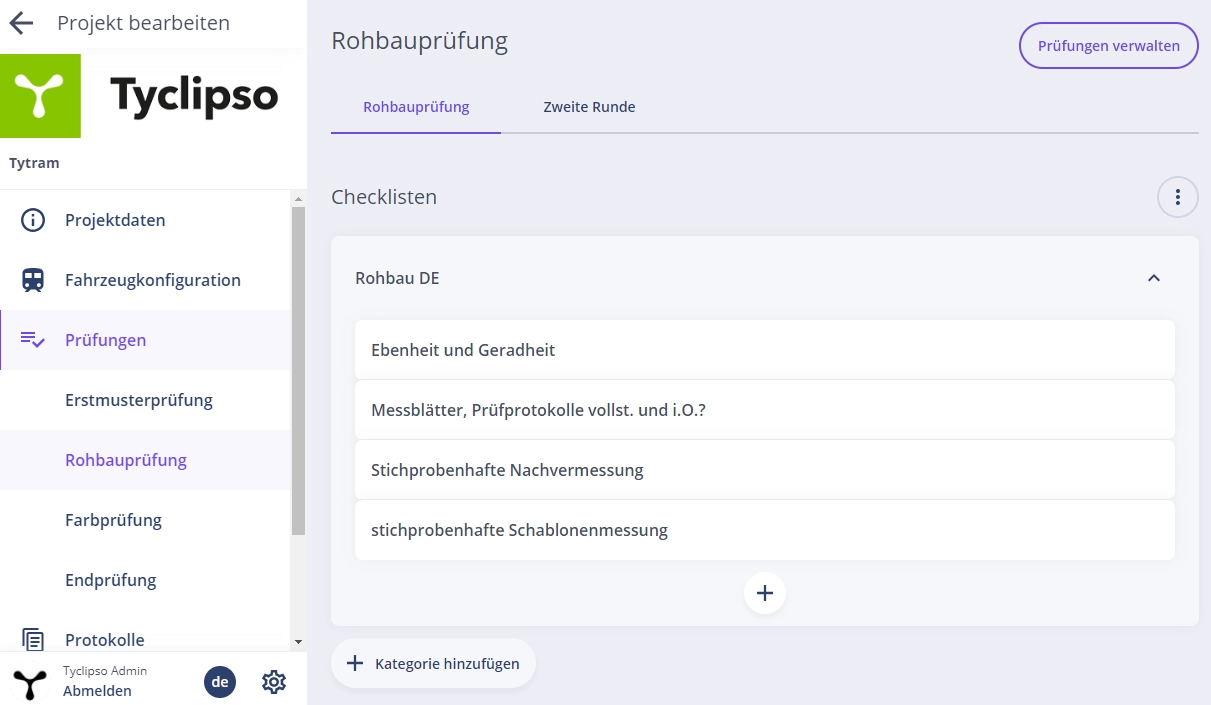
Die neuen Prüfungen werden in den Tabs des Prüfungstyps angezeigt
Checklisten importieren/als Vorlage exportieren
Innerhalb eines Prüfungstyps an einer Checkliste finden Sie rechts ein Drei-Punkte-Menü:
In Vorlage exportieren: Die entsprechende Checkliste wird als Vorlage für künftige Prüfungen exportiert.
Aus Vorlage importieren: Aus bereits erstellten Checklistenvorlagen können benötigte Checklisten importiert werden.
Druckvorlagen einstellen
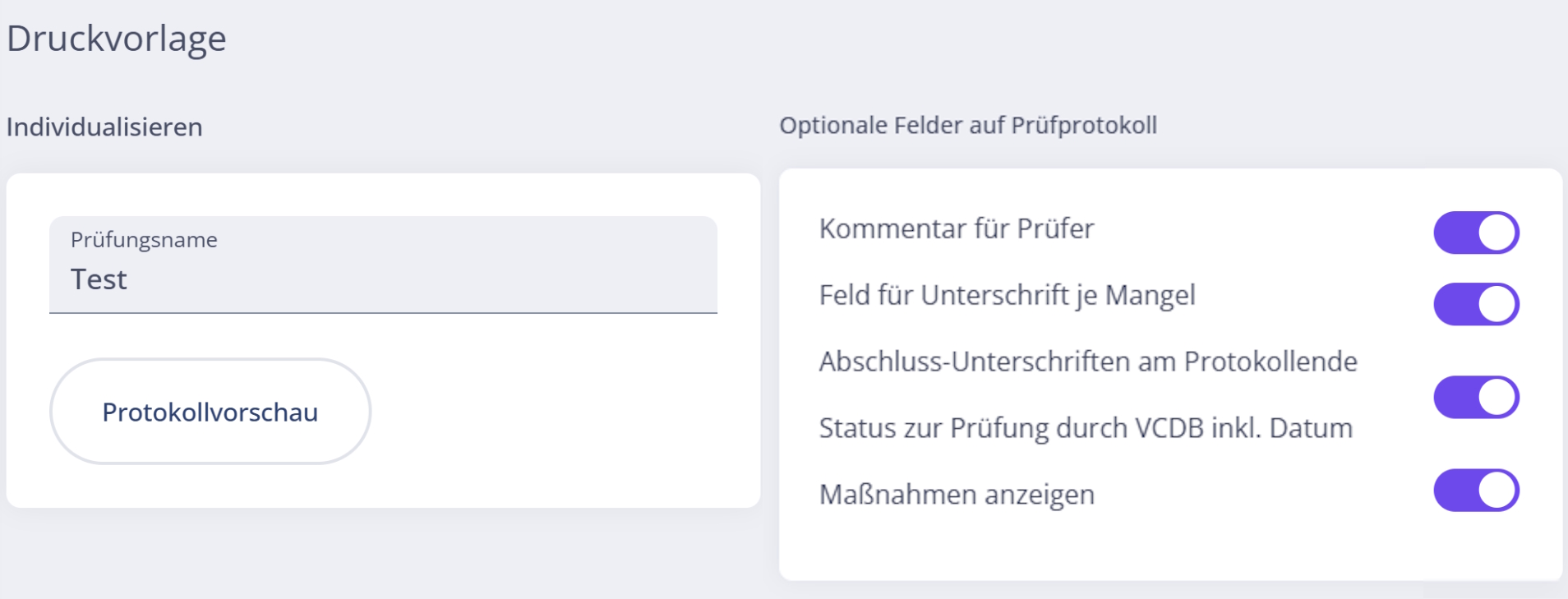
Unterhalb der Checklisten legen Sie Details für die Druckvorlagen der Protokolle fest.
Sie können einen individuellen Namen für die Prüfung vergeben und optionale Felder für die Prüfprotokolle aktivieren:
Kommentar für Prüfer
Felder für Unterschrift je Mangel
Abschluss-Unterschriften am Protokollende
Status zur Prüfung durch VCDB inklusive Datum
Maßnahmen anzeigen
Bei Bedarf kann eine Vorschau angezeigt werden.
Protokolle
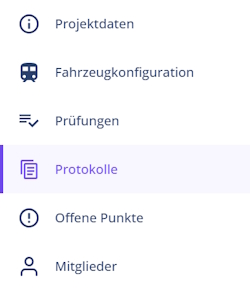
Protokolle abgeschlossener sowie synchronisierter Prüfungen werden hier aufgelistet und können gefiltert werden.
Protokolle herunterladen: Filtern Sie Protokolle nach Prüfungsart, Zeitraum oder Suchbegriff und laden Sie diese bei Bedarf herunter.
Alte Protokolle wiederfinden: Existieren von einem Protokoll ältere Versionen, wird die Anzahl der Protokollversionen ganz rechts am Protokoll angezeigt.
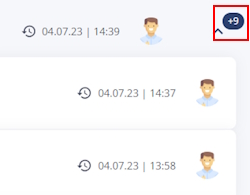
Klicken Sie auf den Versionshinweis, werden alle Versionen des Protokolls chronologisch aufgelistet und können durch Anklicken heruntergeladen und geöffnet werden.
Offene Punkte
Hier werden offene Punkte aus allen Prüfungen des Projekts nach Prüfungstyp aufgelistet.
Hat sich ein offener Punkt als erledigt herausgestellt, kann er als behoben markiert werden.
Standardmäßig zeigt die Liste nur die offenen Punkte. Aktivieren Sie oben rechts „Behobene anzeigen", zeigt die Liste stattdessen nur die behobenen Punkte; angezeigt werden dann nur die Prüfungstypen, in denen behobene Punkte vorliegen.
Über den Button „CSV exportieren" laden Sie die aktuell angezeigten Punkte als CSV-Datei herunter. Der Export übernimmt die aktuelle Ansicht – je nach Schalterstellung also die offenen oder die behobenen Punkte. Wählen Sie im Auswahlmenü, ob nur der aktuell geöffnete Prüfungstyp („Nur … exportieren", z. B. „Nur Erstmusterprüfung exportieren") oder alle Prüfungstypen („Alle Prüfungstypen exportieren") exportiert werden.
Mitglieder
Hier können Sie die Mitglieder eines Projekts verwalten.
Zugriff auf Projekt geben/entziehen
Geben Sie im Feld „Mitglieder suchen und hinzufügen“ den Namen des Benutzers ein, dem Sie Zugriff auf das Projekt geben möchten.
Im Suchergebnis klicken Sie auf das + hinter dem entsprechenden Namen.
Damit wird diese Person als Projektmitglied hinzugefügt und in der Mitgliederübersicht des Projekts angezeigt
und kann künftig das Projekt in seiner Projektliste sehen und bearbeiten.
Wenn Sie einem Mitglied den Zugriff auf das Projekt wieder entziehen möchten, klicken Sie auf den Papierkorb hinter dem entsprechenden Mitglied.
Kunde das Recht zum Verwalten geben: Mitglieder mit der Rolle „Kunde“ können zusätzlich auch das Recht zum Verwalten des Projektes bekommen, indem „Kann verwalten“ aktiviert wird.